Senin, 04 April 2011

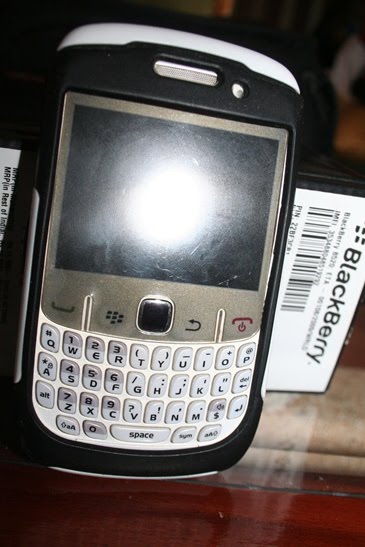
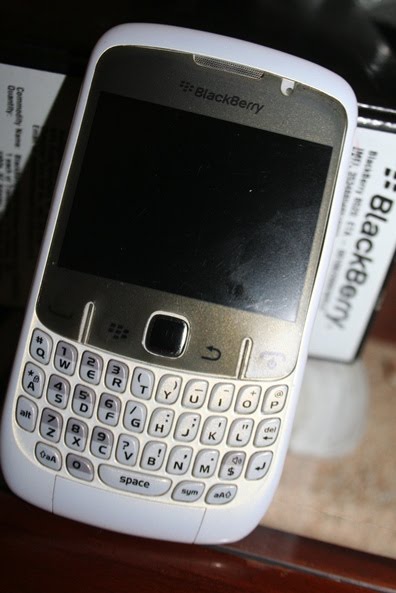
Jual BB Gemini + Nokia E63 mulus 98%


ini fotonya gan


Selasa, 01 Maret 2011

Censdol...


Minggu, 21 November 2010

Berbagai Software Gratis Edit Audio (mp3, wma, wav, ogg)

Jika kita memerlukan konversi file audio sudah begitu banyak software gratis yang bisa dipakai (audio converter). Tetapi bagaimana halnya dengan software untuk mengedit audio seperti MP3, OGG, WAV dan WMA ? Ternyata juga tidak kalah banyak.

Berikut berbagai software gratis dan open source yang dapat kita gunakan untuk mengedit, merekam, menggabung dan menambah berbagai efek file audio.

1. Audacity

Software Open source ini cukup populer karena mungkin merupakan software opensource terlengkap. Audacity mampu merekam live audio atau dari microphine, meng-edit (cut, copy, paste) berbagai format audio, seperti OGG, MP3, WAV, AIFF, menambahkan berbagai effek, mengubah kualitas audio, dan juga berbagai fitur lainnya termasuk dukungan terhadap plugins.

audacity-small

Audacity tersedia untuk platform Windows, Mac OS X, dan GNU/Linux, dengan ukuran sekitar 4.1 MB.

2. WavePad Sound File Editor

WavePad dapat digunakan untuk mengedit berbagai format audio seperti wav, mp3, vox, gsm, real audio, au, aif, flac ogg dan lainnya. Selain fitur standard (cut,copy,paste), berbagai fitur tersedia, seperti audio effect, batch convert, analysis, merekam audio, mendukung mono atau stereo, dan berbagai fitur lainnya.

wavepad-small

WavePad dapat berjalan di sistem operasi Windows 95/NT4/98/2000/Me/XP/2003/Vista atau sesudahnya, Mac OS X 10.2 keatas, dan dapat berjalan di Linux dengan WINE. Ukuran Installasi windows hanya sekitar 459 KB dan 1 MB untuk Mac.

3. Wavosaur

Wavosaur merupakan editor audio wav dan mp3, juga untuk memproses dan merekam audio. Fitur standard seperti cut, copy, paste tersedia. Termasuk fitur analyze, audio loops dan batch convert. Wavosaur juga mendukung VST plugins, ASIO driver, multichannel files dan real time effect processing.

wavesour-small

Selain berbagai fitur diatas, wavosaur juga mempunyai berbagai fitur lainnya seperti resample, interpolate, konversi bit-depth dan lainnya. Salah satu kemudahan software ini mungkin aplikasinya yg tidak perlu di install ( juga tidak menambah isi registry windows), ukuran yang cukup kecil (file exe 540 KB, dalam zip/download hanya sekitar 220 KB). Wavosaur berjalan di Win98/XP/Vista.

4. Free Audio Editor 2009 (FAE 2009)

Free Audio Editor tampil dengan skin Ribbon ( seperti office 2007), dengan kemampuan merekam maupun mengedit file audio/sound. Format yang didukung adalah mp3, wma, wav dan ogg. Seperti software lainnya FAE 2009 juga dilengkapi dengan audio effect, noise reduction, batch processing, CD ripper dan lainnya.

fae-2009

Mungkin karena tampilannya yang menggunakan skin ribbon, maka ukuran installasi FAE 2009 sekitar 13.9 MB. Lebih besar dibanding yang lainnya.

5. Power Sound Editor Free

Power Sound Editor tampilannya mirip FAE 2009 sebelumnya dan mengusung fitur yang hampir sama juga. Seperti Merekam audio baik dari microphone atau aplikasi yang berjalan, mengedit dengan fitur standard, menggabung dengan file lain, menambah effek yang berbeda, Juga rip audio dan Burn audio ke CD.

free-sound-editor

Power Sound editor mendukung format MPEG (MP3, MP2), WAV, Windows Media Audio (WMA) , Ogg Vorbis, Audio Tracks dan Dialogic VOX. Ukurannya hampir sama dengan FAE 2009 sekitar 13.6 MB.

Sepertinya Antara Free Audio Editor 2009 dan Power Sound Editor merupakan software yang sama (minimal mirip), selain keduanya terdapat software lainnya yang juga mirip di http://www.music-editor.net.

6. Mp3DirectCut

Software ini seperti namanya, di design khusus untuk mengedit ( memotong file audio mp3). Karena kekhususan ini, maka Mp3DirectCut dapat bekerja sangat cepat (dibanding program lainnya). Fiturnya seperti : cut, copy, paste, mengubah volume, fade, normaliasai, merekam audio, trim, crop, VU meter, bit rate visualisation dan lainnya.

mp3directcut

Ukuran installasi software ini cukup kecil, hanya sekitar 190 KB dan sistem yang diperlukan pun cukup ringan yaitu : CPU 300 MHz, Windows atau Linux ( dengan Wine), mp3 ACM codec (sudah disertakan di windows XP/Vista) atau mpglib.dll dan Untuk merekam diperlukan encoding ACM atau Lame encoder.

7. Traverso DAW

Tranverso DAW merupakan software Open Source yang bisa berjalan di Windows, LInux dan Mac OS. Dengan fitur multitrack audio recording dan kemampuan editing, Unlimited undo/redo, Konversi sample rate, Multiple driver backends, Lockless realtime audio processing ( untuk menghindari proses perekaman yang terpotong), integrasi dengan CD burning dan lainnya.

transverso-small

Salah satu keunggulan tranverso adalah Multitrack audio recorder, sehingga mampu menambahkan jumlah track yang hampir tak terbatas. Ukuran file installer untuk windows sekitar 6.43 MB dengan lisensi GPL (open source).

Untuk Daftar yang lebih lengkap, bisa melihat artikel berikut 25 Free Digital Audio Editors You Should Know ( ebsoft.web.id)

Video Dub Untuk Edit Video

Cara tercepat untuk mengedit AVI (DivX, Xvid, MPEG 4), MPEG 1 dan 2 video!

Free Video Dub adalah software video editing software yang memungkinkan Anda menghapus bagian-bagian yang tidak diinginkan dari file video tanpa re-encoding. Dan “tanpa re-encoding” berarti tanpa kehilangan kualitas asli! Ini adalah lossless video editing, yang sangat cepat.

Mendukung banyak file MPEG: MPEG 1, MPEG 2 dan bahkan MPEG 4 AVI, MOV, MP4 (MPEG 4), M4V, MPG dan FLV file termasuk DivX dan XviD.

Cara Menggunakannya

1. Download Programnya
2. Install Programnya setelah itu jalankan programnya

3. Pilih Input Video File dan Output Folder
Lihat Gambar

Klik yang di lingkari warna merah untuk memilih input file video dari komputer Anda.

Gratis Video Dub mendukung banyak format video: MPEG 1, MPEG 2 dan bahkan MPEG 4, AVI, MOV, MP4, M4V, MPG dan FLV file termasuk DivX dan XviD.
Klik bagian sebelah kanan, untuk memilih lokasi atau tempat penyimpanan file Video yang akan anda simpan pada hardisk anda, kemudian klik Save untuk menyimpannya.

4. LPilih Pemisahan Video

Pindahkan kursor pada baris waktu untuk menemukan bagian yang ingin Anda hapus. Carilah tepi kiri bagian yang akan dihapus, kemudian klik tombol Trim Waktu.Temukan tepi kanan, lalu klik tombol Kanan Trim.Bagian ini akan ditandai dengan warna biru. Lalu klik Hapus.

5. Simpan Edited Video

Hapus bagian sebanyak yang Anda inginkan. Jika Anda kesalahan Video cukup gunakan tombol Undo dan Redo.

Bila Anda siap, klik tombol Menyimpan file video sepanjang video yang anda pilih dan tunggu beberapa detik.

Catatan:

Sebelum mengklik tombol Menyimpan file video Anda dapat mengatur untuk mematikan komputer setelah proses selesai. dengan masuk ke Pilihan … dan pastikan kotak pilihan yang sesuai dicentang.

Nama File : VideoDub.exe
Lisensi : Freeware
Size : 10,3 Mb


Kamis, 18 November 2010

Merubah Ukruan Gambar UPSIZE 10%

Jumpa lagi dengan PhotoShop Tutor.. Pada Tutorial kali ini akan dibahas tips dalam memperbesar ukuran image tanpa menghilangkan kualitas image tersebut..

Pernah bermasalah dengan mencetak tapi ukuran gambar terlalu kecil? Atau ingin memperbesar gambar yang istimewa bagi anda, tetapi tidak tahu bagaimana caranya? Kalau begitu, anda sudah berada di tempat yang tepat.

Kita tidak akan menggunakan tool-tool third-party Photoshop, tetapi hanya berbekal tool photoshop sendiri kita sudah dapat memperbesar ukuran gambar tanpa kehilangan kualitas gambar yang berarti.

  • Siapkan image yang akan diperbesar ukurannya.
  • Pada menu bar di atas, pilih Image > Image size. Ubah unit width dan height dari document size menjadi satuan percent dan ubah ukuran masing-masing width dan height dari 100 menjadi 110. Kemudian pastikan Resample Image yang dipilih kemudian pilih Bicubic Smoother.Pada menu bar di atas, pilih Image > Image size. Ubah unit width dan height dari document size menjadi satuan percent dan ubah ukuran masing-masing width dan height dari 100 menjadi 110. Kemudian pastikan Resample Image yang dipilih kemudian pilih Bicubic Smoother.
  • Maka ukuran gambar anda akan bertambah besar sebesar 10 % . apakah itu cukup? Tentu tidak karena anda masih bisa memperbesar ukuran nya beberapa kali.
  • Tapi kita tidak akan melakukannya seperti cara di atas karena kita harus menset ulang ukuran-ukurannya. Jadi yang menjadi pertanyaan adalah apakah ada cara yang lebih cepat dan mudah untuk mengulangi proses di atas? Tentu ada, kita akan menggunakan action yang terdapat pada Photoshop.
  • Pada pallete Action (tepatnya di sebelah pallete History). Pilih “Create New Action” kemudian beri nama action tersebut dengan nama “upsize 10%” dan klik Record.
  • Kemudian lakukan setting image size sekali lagi supaya bisa terekam ke dalam Action, kemudian setelah selesai jangan lupa untuk “Stop Recording”.
  • Sekarang action sudah selesai di rekam, maka anda hanya tinggal klik “Play selection” untuk mengulangi proses di atas sesuka hati anda.

Resolusi untuk Desain Spanduk Digital

Ketika awal-awal saya membuat desain spanduk untuk dicetak secara digital, saya masih beranggapan bahwa semakin tinggi resolusi yang saya gunakan maka semakin bagus hasilnya. Anggapan itu sebenarnya tidak salah. Secara teori, di dunia cetak mencetak, memang demikian adanya. Namun, dalam prakteknya, jasa digital printing yang biasa melayani cetak spanduk, hanya menggunakan resolusi antara 50-60 pixel/inch.

Mengapa demikian?Apakah para penyedia jasa digital printing itu tidak paham bahwa semakin tinggi resolusi akan semakin baik hasilnya? Apakah hal ini berkaitan dengan kemampuan cetak dari mesin yang mereka miliki? Atau memang ini hanya faktor keengganan saja?

Mari kita bicarakan sama-sama. Baca terus artikel ini.

Mengenai resolusi yang diperlukan untuk desain spanduk digital, kenyataannya memang tidak perlu lebih dari 60 pixel/inch. Ada beberapa alasan yang melandasi hal tersebut, yaitu :
  1. Spanduk adalah media luar ruang (outdoor), yang nota bene akan dilihat dari kejauhan. Karenanya, cara melihat dari jarak jauh itu tidak memerlukan resolusi yang besar melainkan cukup 60 pixel/inch. Meskipun angkanya kecil, namun jika dari kejauhan akan tetap terlihat bagus/tajam hasilnya.
  2. Resolusi yang melebihi 60 pixel/inch (apalagi sampai 300 pixel/inch), hanya akan membuat dokumen menjadi berat dan prosesnya akan lambat. Karena itu, walaupun kita membuat resolusi yang tinggi karena ingin hasil yang tajam, tetap saja operator yang ada di penyedia jasa digital printing akan menurunkannya hingga 60 pixel/inch.
  3. Menghemat tinta juga menjadi pertimbangan. Semakin tinggi resolusi hasil cetakan, maka tinta yang dibutuhkan semakin banyak. So jika dengan resolusi rendah yang lebih hemat hasilnya bagus kenapa pula harus menggunakan resolusi yang tinggi.
Itulah 3 alasan yang menurut saya menjadi alasan para penyedia jasa digital printing menggunakan resolusi 60 pixel/inch. Kesimpulan ini saya ambil berdasarkan pengamatan di sebuah tempat yang melayani cetak digital untuk spanduk dekat saya tinggal. Entah untuk di tempat lain saya tidak tahu apakah sama atau tidak. Kalau menurut logika sih, mestinya sama saja.
Jadi setelah mengetahui hal tersebut, selanjutnya saya selalu menggunakan resolusi 60 pixel/inch jika ingin mendesain spanduk digital. Saya juga merasa terbantu karena dengan resolusi seperti itu, pekerjaan menjadi lebih cepat prosesnya.

TIPS Printing Spanduk brosur dll

Pernahkah Anda merasa kesal dengan kinerja komputer Anda yang tiba-tiba lemot? Padahal desain baliho yang sedang Anda kerjakan waktunya sudah melewati deadline. Wah..wah...! Kekesalan Anda akan makin menjadi karena ternyata klien Anda juga tak sabaran dan tidak mau mengerti kondisi Anda.

Oke-oke...tenang dulu. Tarik napas dalam-dalam. Saya sangat memahami apa yang Anda rasakan. Karena saya memang pernah mengalaminya.


Tips berikut ini bisa Anda coba untuk meringankan beban kerja komputer saat mendesain baliho menggunakan Photoshop.


1. Gunakan resolusi yang rendah saja.
Bahkan berdasarkan pengalaman, hanya dengan 50 pixel/inch saja Anda masih bisa mendapatkan gambar yang bagus alias tidak pecah. Resolusi yang saya maksud ini adalah resolusi balihonya, bukan resolusi elemen foto atau file pendukung lainnya (logo, ornamen dll tetap harus resolusi tinggi). (Tentang resolusi, silakan baca postingnya di sini)

Cara mengujinya gampang. Coba Anda klik menu View dan pilih Actual Pixels... Bila gambar tidak pecah berarti baliho masih tetap bagus karena nanti akan dilihat dari jarak jauh. Syaratnya, elemen gambar yang lain seperti foto atau pun lainnya yang Anda gunakan dalam baliho itu resolusinya tetap tinggi. Jangan coba-coba ambil gambar/foto yang size filenya berkisar 20-100 kb yang Anda dapatkan dari searching via google. Itu mah pasti pecah.

Sebisa mungkin, gunakan foto beresolusi tinggi yang biasanya ukuran filenya lebih dari 1 mb. (Foto dari kamera digital keluaran sekarang hampir semua beresolusi tinggi). Tetapi semua tergantung ukuran baliho yang ingin Anda buat. Semakin besar ukuran baliho, semakin tinggi resolusi foto dan elemen gambar yang dibutuhkan.


2. Langsung buat baliho dalam ukuran aslinya.

Mungkin anda akan bertanya, apa itu tidak mengakibatkan berat proses kerjanya? Insya Alloh tidak, asalkan resolusinya berkisar 50 pixel/inch seperti yang diuraikan di poin 1. Dengan membuat baliho sesuai ukuran asli Anda tidak perlu takut apakah hasilnya nanti pecah atau tidak. Sebab Anda bisa langsung cek di menu View dan Actual Pixels di Photoshop.

Akan tetapi jika awalnya Anda buat baliho lebih kecil dari ukuran aslinya, Anda masih berspekulasi dan belum mendapat kepastian, apakah nanti ketika diperbesar sesuai aslinya semua image yang ada di baliho akan tetap bagus atau tidak. Karena yang Anda dapatkan ketika melihat
View dengan Actual Pixels boleh jadi masih tajam. Tetapi ketajaman pasti akan berkurang ketika ukuran file baliho itu diperbesar sesuai aslinya. Dan itu sangat beresiko.

3. Gunakan saja dulu mode warna RGB, karena lebih ringan dari CMYK.

Saat mendesain baliho menggunakan Photoshop, gunakan RGB saja agar lebih ringan. Penggunaan CMYK menyebabkan ukuran file membengkak. Itu pasti akan memperlambat kinerja komputer Anda. Jadi Anda ga usah kuatir dengan format RGB, toh nanti ketika Anda kirim file baliho ke jasa digital printing, mereka yang akan mengubahnya menjadi CMYK. Apa warnanya nanti tidak berubah? Memang berubah seh, tetapi biasanya masih dalam batas yang bisa ditoleransi.

4. Jangan gunakan format TIFF sejak awal.

Gunakan saja format asli photoshop yaitu PSD ketika Anda mengerjakan baliho. Nanti ketika selesai, save as.. dalam format JPG untuk dikirim ke biro jasa digital printing. Nanti mereka yang akan mengubah formatnya menjadi TIFF. Tetapi kalau Anda memiliki komputer high specs, silakan saja menggunakan TIFF. Yang penting kinerjanya masih lancar dan tidak hang.

Demikian beberapa tips yang bisa Anda terapkan untuk mempercepat proses kerja dalam mendesain baliho menggunakan Photoshop.
Barangkali Anda mungkin punya tips lainnya? Silakan bagikan di sini.

Twitter Delicious Facebook Digg Stumbleupon Favorites More

 
Design by Free WordPress Themes | Bloggerized by Lasantha - Premium Blogger Themes | Blogger Templates